
Pulizia approfondita della testina di stampa
Se la pulizia standard della testina di stampa non migliora la qualità di stampa, provare la pulizia approfondita. Tuttavia, dal momento che la pulizia approfondita della testina di stampa consuma più inchiostro, è consigliabile eseguire questa operazione solo quando necessario.
 Nota
Nota
-
La pulizia approfondita della testina di stampa può essere eseguita anche da un computer. Quando si utilizza un computer, è possibile selezionare il gruppo di inchiostro per la pulizia approfondita.
- Pulizia delle testine di stampa (Windows)
- Pulizia delle testine di stampa (Mac OS)
- Mediante la pulizia approfondita della testina di stampa dal pannello dei comandi vengono puliti tutti i colori della testina di stampa.
Materiale necessario: un foglio di carta comune in formato A4 o Letter
-
Assicurarsi che la macchina sia accesa.
-
Selezionare
 Imposta-zione (Setup) nella schermata HOME e poi premere il pulsante OK.
Viene visualizzata la schermata menu impostazione.
-
Selezionare
 Manutenzione (Maintenance) e premere il pulsante OK.
Viene visualizzata la schermata Manutenzione (Maintenance).
-
Selezionare Pulizia accurata (Deep cleaning) e premere il pulsante OK.
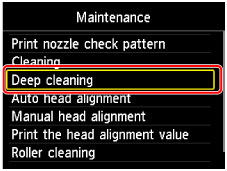
Viene visualizzata una schermata di conferma.
-
Selezionare Sì (Yes) e premere il pulsante OK.
Viene avviata la pulizia approfondita della testina di stampa.
Non effettuare altre operazioni fino al termine della pulizia approfondita della testina di stampa. La pulizia richiede circa 2-3 minuti.
Una volta eseguita, viene visualizzata una schermata di conferma per la stampa di un test di controllo degli ugelli.
-
Inserire un foglio di carta comune in formato A4 o Letter nel cassetto.
 Importante
- La schermata per la registrazione del formato pagina e del tipo di supporto non viene visualizzata durante le operazioni disponibili nella schermata Manutenzione (Maintenance). Pertanto, la stampa viene eseguita anche se è stata caricata carta diversa da carta comune in formato A4 o Letter.
-
Estrarre l'estensione del vassoio di uscita e aprire il supporto di uscita della carta.
-
Selezionare Sì (Yes) e premere il pulsante OK.
Viene stampato il test di controllo degli utenti.
-
Quando viene visualizzato un messaggio che indica che la pulizia approfondita della testina di stampa è stata completata, premere il pulsante OK.
Se i problemi di stampa persistono, spegnere la macchina, attendere almeno 24 ore ed eseguire nuovamente la pulizia approfondita della testina di stampa. Lasciare la macchina collegata dopo averla spenta.
Se il problema persiste, la testina di stampa potrebbe essere danneggiata. Contattare il centro assistenza.
